

MIDIキーボードを買ってPCに繋いだのに、鍵盤を押しても音が鳴らない。あるいは、これから繋ごうとして「USBを挿すだけでいいのか、何か設定がいるのか」が分からず止まっている。最初にこの壁にぶつかる人はとても多いです。
多くの場合、これは故障ではなく、設定がどこか1つ抜けているだけです。PCに繋いで音を出すまでの手順と、「繋いだのに鳴らない」ときに確認する場所を、順番に整理しました。あわせて、弾けない人でも作曲に活かすための機能も後半で紹介します。
この記事の要点
MIDIキーボードは単体では音が出ません。USBでPCに繋ぎ、DAWでソフト音源を立ち上げたトラックに鍵盤の入力を向けて、初めて音が鳴ります。「繋いだのに鳴らない」原因の大半は、この設定のどこかが抜けているだけです。
目次
MIDIキーボードとは。なぜ繋いだだけでは音が出ないのか
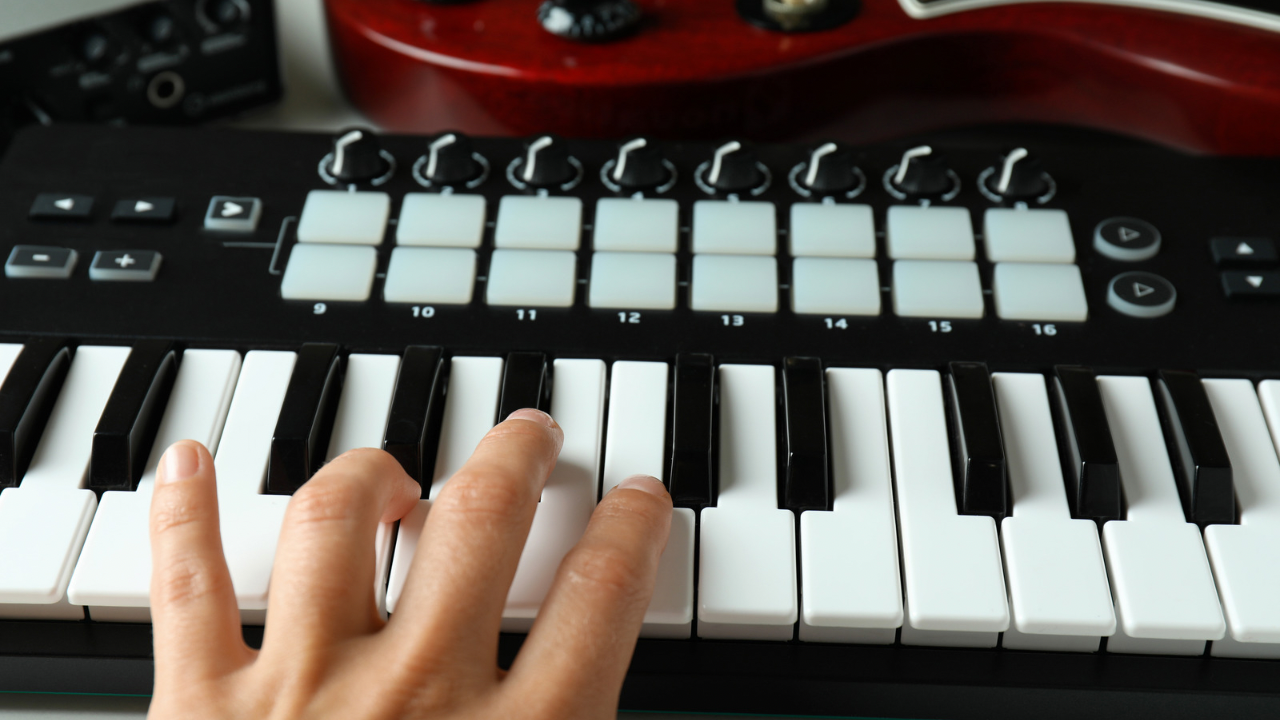
MIDIキーボードは、それ自体に音源を持っていません。鍵盤を押しても本体からは音が出ない楽器です。ここが、繋いで戸惑う最大の理由です。
同じ鍵盤でも、電子ピアノは本体にスピーカーと音源を内蔵しているので、電源を入れて弾けばそのまま音が鳴ります。一方のMIDIキーボードは、「どの鍵盤を、どのくらいの強さで押したか」という演奏情報(MIDIデータ)をPCに送るだけの装置です。その信号を、PC側のソフト音源が受け取って、初めて音になります。
| 電子ピアノ | MIDIキーボード | |
|---|---|---|
| 音源(音のもと) | 内蔵している | 内蔵していない |
| 単体で音が出るか | 出る | 出ない |
| 音を鳴らす仕組み | 本体のスピーカー | PCのDAW・ソフト音源 |
| 主な役割 | 楽器として弾く | PCへ信号を送るコントローラー |
電子ピアノは本体だけで完結しますが、MIDIキーボードはPCのDAWとソフト音源があって初めて鳴ります。繋いでも音が出ないのは、この後半の準備がまだだから、というのがほとんどです。
役割としては、マウスやPCのキーボードと同じ「入力装置」に近いものです。だからこそ、流暢に弾ける必要はありません。鍵盤で大まかに音を入れて、あとからPC上で直していく使い方ができます。ピアノが苦手でも作曲に使えるのは、この仕組みのおかげです。
MIDIキーボードの接続方法。USB直挿しが基本
接続は、USBケーブル1本でPCに直接挿すのが基本です。近年のMIDIキーボードの多くはPCからの電源供給(バスパワー)で動くため、別途の電源アダプターは必要ありません。
USBハブを避けてPC本体に直挿しする
USBハブを経由すると、電力の供給が不安定になって認識されなかったり、動作が途切れたりする原因になります。トラブルを避けるため、できるだけPC本体のUSBポートに直接挿してください。挿したときに、機種によっては自動でドライバーが組み込まれます。メーカーによっては専用ドライバーの事前インストールを案内している場合があるので、その指示があれば先に済ませておきます。
オーディオインターフェースには繋がなくてよい
「MIDIキーボードはオーディオインターフェースに繋ぐのか」という疑問はよく見かけますが、繋ぐ必要はありません。USBでPCに直接挿せば、それで信号は届きます。オーディオインターフェースは、マイクやスピーカーといった「音声(オーディオ)」を扱う機材で、MIDIキーボードが送る「演奏情報(MIDI)」とは役割が別だからです。
繋いだのに音が出ないときの確認手順
物理的に挿しただけでは、まだ音は鳴りません。鳴らないときは、次の5つを上から順に確認すると、ほとんどの原因はここで見つかります。
1. ソフト音源を立ち上げたトラックを作ったか
鍵盤の信号を音に変えるのは、DAW(作曲ソフト)の中のソフト音源です。インストゥルメントトラックを作り、ピアノやシンセなどの音源を読み込んでください。音源が立ち上がっていないトラックは、鍵盤を押しても鳴りません。
2. DAWでMIDI入力を有効にしたか
DAWの環境設定やスタジオ設定にある「MIDIデバイス」の項目を開き、繋いだキーボードの機種名が表示されているか確認します。表示されていたら、その入力を有効(オン)にします。ここが空欄のままだと、PCはキーボードからの信号を受け取れません。StudioOneやCubaseで「鳴らない」場合、この外部デバイス登録が抜けていることが多いです。
3. 音源側の受信チャンネルが合っているか
それでも鳴らないときは、ソフト音源側のMIDI受信チャンネルを確認します。特定のチャンネルだけを受け取る設定になっていると、キーボードの送信チャンネルと食い違って無音になります。判断に迷うときは、受信チャンネルを「All(すべて)」にしておくと、まず取りこぼしません。
4. Macは「Audio MIDI設定」と再起動を確認する
Macで認識がおかしいときは、標準アプリの「Audio MIDI設定」を開き、MIDIスタジオにキーボードが表示されているかを見ます。表示されない、または灰色になっている場合は、一度PCを再起動すると認識し直すことがよくあります。挿し直しと再起動は、地味ですが効果の高い確認です。
5. 音は出るが遅れる場合はバッファサイズを下げる
「音は鳴るが、弾いてから少し遅れて聞こえる」場合は、レイテンシー(遅延)の問題です。DAWのオーディオ設定で、バッファサイズ(Buffer Size)の数値を小さくします。128サンプルや256サンプルが目安です。下げすぎるとPCの負荷が上がって音が途切れることがあるので、ノイズが出ず、かつ遅れが気にならない数値を探してください。
⏵ 自分の弱点をはっきりさせたい方へ
JBG音楽院では、理論・DAW・ミックス・リズム聴音の4つの力を11問でチェックする「作曲力診断」を公開しています。約3分・登録不要で、その場で結果と一番の伸びしろがわかります。
弾けなくてもMIDIキーボードを作曲の武器にする
音が鳴る環境が整ったら、次は活用です。ピアノが弾けないからとマウス入力に戻る前に、MIDIキーボードやDAWに備わった支援機能を試してみてください。指一本でも、演奏の壁を越えられる場面が増えます。
代表的なのが、1つの鍵盤に和音を割り当てる「コードパッド」、押さえた和音を自動で分散させる「アルペジエーター」、キーから外れた音を自動で正しい音程に直す「スケール機能」です。どれも、複雑な押さえ方や理論の知識を一旦肩代わりしてくれる機能です。鳴らしながら耳で選べるので、マウスで打ち込むより試行錯誤が速くなります。
こうしたコントローラー機能の具体的な設定は、MIDIコントローラーの設定術で詳しく扱っています。また、鍵盤で入れた音をPC上で整える基本操作は、MIDI打ち込みの基礎(ピアノロールとベロシティ)を参考にしてください。機能で土台を素早く作り、最後の細部だけ手で調整する。この組み合わせが、効率と質を両立させる現実的なやり方です。
まとめ
MIDIキーボードは、単体では音が出ない入力装置です。USBでPCに直挿しし、DAWでソフト音源のトラックを作って入力を向ける。この流れさえ押さえれば、音は鳴ります。
もし鳴らないときも、慌てる必要はありません。トラックの音源、MIDI入力の有効化、受信チャンネル、Macなら再起動、遅れるならバッファサイズ。この順に見ていけば、原因はたいていどこかで見つかります。設定が通って音が鳴ったら、いよいよ自分の曲づくりの入口です。
よくある質問
Q. MIDIキーボードはオーディオインターフェースに繋ぐ必要がありますか
A. 必要ありません。USBでPCに直接挿せば信号は届きます。オーディオインターフェースはマイクやスピーカーの音声を扱う機材で、MIDIキーボードが送る演奏情報とは役割が別です。
Q. 電子ピアノをMIDIキーボードの代わりに使えますか
A. USB-MIDIやMIDI端子があれば、電子ピアノもPCに繋いで入力装置として使えます。本体のスピーカーではなく、PCのソフト音源を鳴らす形になり、操作の考え方はMIDIキーボードと同じです。
Q. 鍵盤を押すと反応はするのに、音だけ出ません
A. 入力は届いている状態なので、原因は音源側です。ソフト音源を立ち上げたトラックが選択されているか、音源の受信チャンネルがAllになっているかを確認してください。
Q. ドライバーのインストールは必ず必要ですか
A. 多くのモデルは挿すだけで認識されます。メーカーが専用ドライバーを案内している機種では、先にインストールしておくと認識が安定します。製品の説明書を確認してください。
音を出すところまで来たら、次は「鳴らせる」から「作れる」への段階です。社会人がDTMと作曲をどの順番で積み上げると迷子にならないかは、『社会人のDTM 始め方ロードマップ』(51ページPDF)に地図としてまとめています。