

DTMで「なぜ音が出ない?」初心者必須の3ステップと、初期設定で失敗しないためのチェックリスト
「DTMを始めよう!」と意気込んでDAWソフトをインストールしたものの、起動した画面を見て「…何これ?ボタンが多すぎて、どこから手をつければいいか分からない」と、そっとアプリを閉じてしまった経験はありませんか?ご安心ください。それはあなたの才能の問題ではありません。DAWソフトは多機能ですが、作曲を始めるための最初のステップはどのソフトでも共通するシンプルな手順です。この記事では、どんなDAWソフトにも共通する、「音を出すまでの最初の3ステップ」を解説。さらに、初心者が陥りがちな「音が出ない」原因の最たるものである、初期設定で失敗しないための「チェックリスト」を詳しく紹介します。この最初の壁を確実に超え、プロレベルの作曲技術を身につけるための確かな一歩を踏み出しましょう。
なぜDTM初心者は「最初の音が出ない」壁で挫折するのか?
ピアノやギターといったアナログ楽器と違い、DAWソフトは起動しただけでは音が出ません。それは、DAWが「楽器」であると同時に、レコーディングスタジオ全体をシミュレートする「空っぽの空間」だからです。音を出すためには、まず「どの部屋(プロジェクト)で」「どのマイクや楽器(トラック)を)」使うのかを、あなたがDAWに指示してあげる必要があります。
多くの初心者が「DTMを始めたのに、なぜか音が出ない」という最初の壁にぶつかるのは、この手順を知らないまま、複雑に見える画面に圧倒されてしまうからです。当校のアンケートでも「DTM未経験・ほぼなし」という声は非常に多く寄せられますが、この最初の概念を理解することが、挫折を防ぐための最も大きな一歩となります。この操作手順を覚えた先に、音楽制作全体で挫折しないための正しい学習ステップがあります。その全体像については、当音楽院のブログ記事である「「DTM、挫折しました」そんなあなたが、最初に見落としていた「正しい始め方」」で詳しく解説しています。
【初心者必須】DAWで「音を鳴らす」ための共通3ステップ
Cubase, Logic Pro, Studio One…どのDAWソフトを使うにしても、これから解説する3つのステップは、音を鳴らすための最も基本的な流れです。この手順をしっかりマスターしましょう。
ステップ1:新規プロジェクト作成と初期設定チェックリスト
まず、DAWソフトを起動したら、これから作る楽曲の全ての情報を保存しておくための、一つの大きな「箱」となるプロジェクトを作成します。ここでの初期設定のミスが、最も「音が出ない」原因になります。
- 新規プロジェクトの作成:「新規プロジェクト」「空のプロジェクト」といった項目を選択し、メインウィンドウを表示させます。
- 保存場所の指定:これから作成する楽曲の関連データが全て保存されるフォルダを指定します。
- 基本音質設定の確認:最初のうちは、「44.1kHz / 24bit」あるいは「48kHz / 24bit」といった一般的な設定を選んでおけば問題ありません。
【音が出ない原因の最たるもの:オーディオ設定チェックリスト】
このステップ1で初心者が最もつまずくのが、PCとDAWソフト間での「音の通り道(オーディオ設定)」です。この設定が間違っていると、どんなに打ち込んでも音は出ません。
- ドライバーの選択:DAWソフトの環境設定で、必ずオーディオインターフェースの専用ドライバー(ASIO/Core Audioなど)が選択されているか?(PC標準のドライバーでは遅延が発生します)
- バッファサイズの確認:低いレイテンシー(遅延)で作業するため、「128サンプル」あたりから試しているか?
- 出力先(アウトプット)の確認:音の出口が、正しいオーディオインターフェースの端子に設定されているか?
これらの設定が正しく行われて初めて、DAWソフトは快適な「レコーディングスタジオ」として機能し始めます。適切なPCを選ぶことも重要で、これについては当音楽院のブログ記事である「作曲するなら、MacとWindowsどっち?DTM初心者が“本当に見るべき”スペックと選び方の本質」で詳しく解説しています。
ステップ2:目的別トラックの作成(インストゥルメント vs オーディオ)
空のプロジェクトが用意できたら、次は音を鳴らすための「線路」であるトラックを作成します。トラックには、用途に応じて主に2種類あります。
- インストゥルメントトラック(またはMIDIトラック):
これは、PC内の仮想的な楽器(ソフトウェア音源)を鳴らすためのトラックです。DTMでの作曲のほとんどは、このトラックの作成から始まります。 - オーディオトラック:
これは、マイクやギターなど、外部からの「実際の音」を録音するためのトラックです。
多くの初心者が混乱するのは、この2種類のトラックの根本的な違いです。インストゥルメントトラックは「演奏情報」を扱い、オーディオトラックは「録音された音」を扱うという概念を正確に理解することが、その後の「曲が完成しない」という悩みの解消に繋がる基盤となります。
ステップ3:音源の選択、または入力設定
トラックを作成したら、そのトラックで「どの音を鳴らすか」を設定する最後のステップです。
インストゥルメントトラックの場合:仮想楽器の選択
トラックを作成すると、どのソフトウェア音源を使用するかを選択する画面が表示されます。DAW付属の音源から、最も分かりやすい「ピアノ」の音源を選んでみましょう。音源を選択すれば、もう音を鳴らす準備は完了です。
オーディオトラックの場合:入力先とモニタリングの設定
オーディオトラックでは、マイクやギターなどの入力設定(インプット)が必要です。トラックのインスペクター(設定画面)で、入力先として、あなたがマイクや楽器を接続したオーディオインターフェースの端子番号を選択します。そして、「録音可能ボタン(●)」と「モニタリングボタン(スピーカーアイコン)」をオンにすれば、マイクに向かって歌ったり、楽器を弾いたりした音がDAWを通じて聞こえてくるはずです。(音が出ない場合は、このモニタリング設定を忘れていることが多いです)。
JBG音楽院の体験レッスン:最初の「音出し」をプロがサポート
この記事で解説した「最初の3ステップ」は、DTMにおけるいわば「自転車の乗り始め」です。一度感覚を掴んでしまえば簡単ですが、最初は少し戸惑うかもしれません。特に、「音が出ない」というトラブルは初心者が非常につまずきやすいポイントです。
JBG音楽院の無料体験レッスンでは、まさにこの「DAWで最初の音を出す」というステップから、プロの講師がマンツーマンで丁寧にサポートします。あなたのPC環境に合わせた機材の接続からDAWの初期設定まで、分かりやすくガイドします。当校のアンケートでも「独学に限界」や「挫折した」という悩みを多く聞きますが、一人で悩む時間を、私たちと一緒に「楽しい創作の時間」に変えませんか?
JBG音楽院のカリキュラムを見る
まとめ:最初の3ステップを制覇すれば、作曲はもう始まっている
DTMで「なぜ音が出ないのか」を解決する、3つの基本ステップと初期設定チェックリストについて解説してきました。この3つの手順、特にオーディオ設定の壁を乗り越えることができれば、あなたの目の前のDAWは、無限の可能性を秘めた「作曲のための楽器」へと変わります。
難解に見えるDAWの使い方も、このように一つひとつのステップに分解し、体系的に基礎から学んでいけば、決して難しいものではありません。この記事をガイドに、ぜひあなたも「最初の音」を鳴らす感動を体験してみてください。その一音が、あなたの作曲家としてのキャリアの始まりです。
🎧 初期設定でつまずいて、作曲を諦めていませんか?
プロが教える「確実な手順」で、DAWを自在に操る第一歩を。
「音が出ない」ストレスから解放されよう。
JBG音楽院が、あなたの環境に合わせた設定から、曲作りの基礎までを丁寧にサポートします。
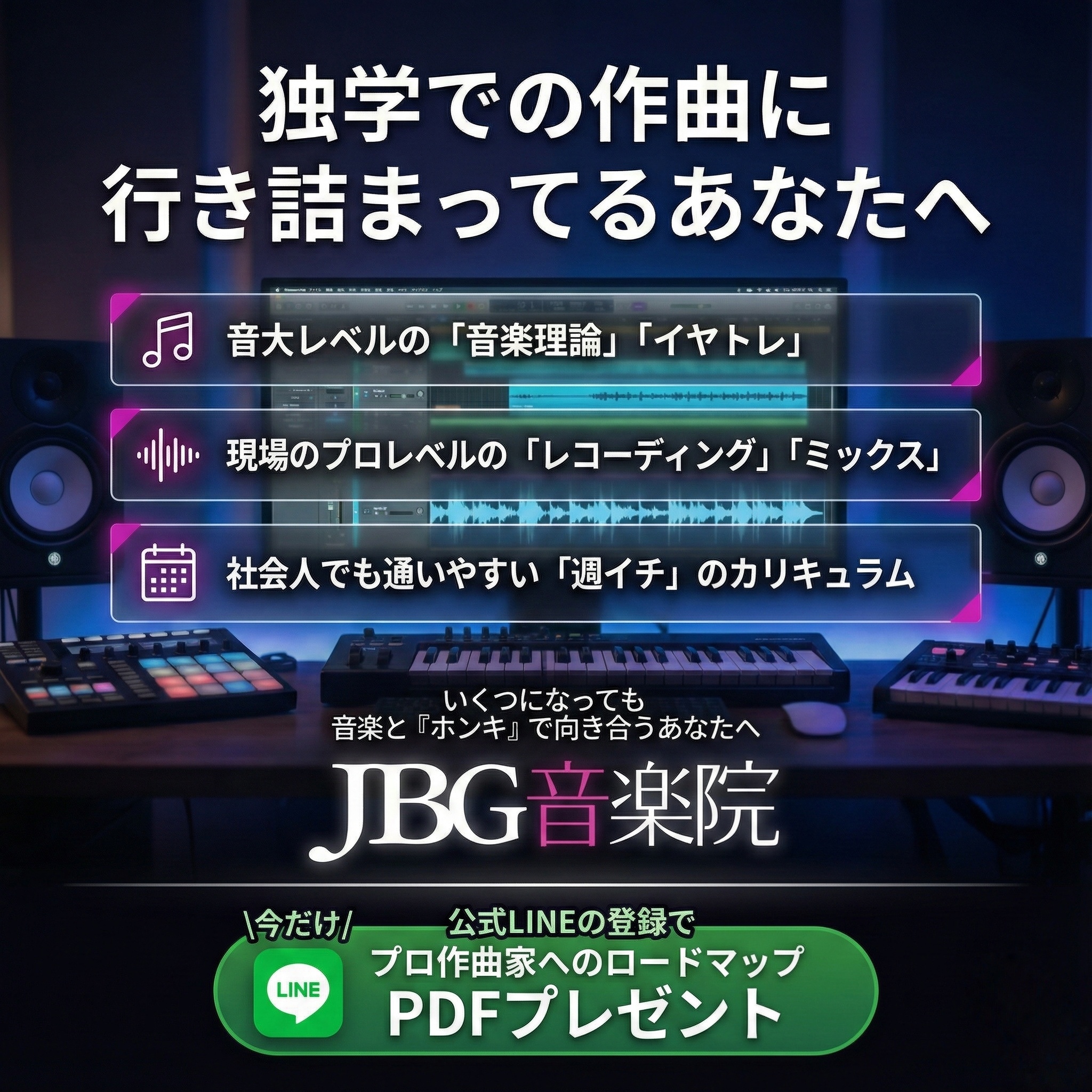
🚀 音大レベルの基礎 × プロのDTM技術
JBG音楽院は、社会人からでもプロレベルのスキルを習得できる本格派スクールです。
まずは音楽理論・イヤートレーニング・鍵盤といった「音大レベルの基礎」を固め、自由自在な作曲能力を構築。その上で、現役プロ講師と共にDTM・レコーディング・ミックスを実践し、現場で通用する総合力を養います。
週1回の通学でマスター可能なカリキュラムのため、仕事を続けながらでも、いくつになっても夢を諦める必要はありません。
🏆 JBG音楽院 卒業生の実績例
- ✨ アイドル楽曲提供者
- 🎻 劇伴作家
- 🎮 ゲーム音楽/CMソング制作者
- 🎤 フェスにも出演しているシンガーソングライター
など、実際にプロとして活躍されている方が数多くいらっしゃいます。
🎁 LINE登録で「豪華2大特典」を無料プレゼント
まずは学校紹介をご覧いただき、プロへの第一歩を踏み出してください。今ならLINE登録者限定で、以下の資料をプレゼント中です!
- 特典①:プロのDTM作曲家を目指すためのロードマップ
- 特典②:作曲に使えるコードパターン12選