

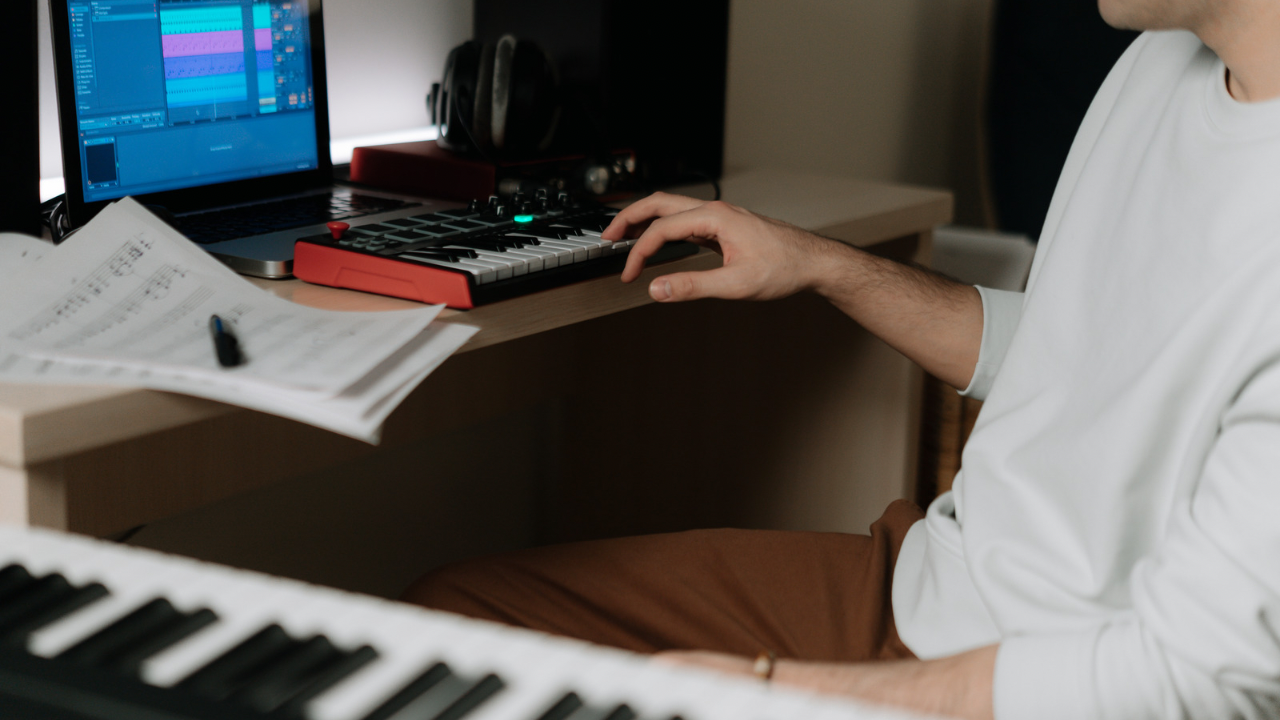
DAWをインストールして起動したら、ボタンとメニューがびっしり並んだ画面が出てきた。どこを押せば音が鳴るのか分からない。DAWの使い方を調べても、出てくるのは「どれを選ぶべきか」の比較記事ばかりで、いま見ている画面とは一致しない。
DAWを起動してから音が鳴るまでにやることは、新規プロジェクトを作る、音源用のトラックを1本足す、そこに音源を読み込む、の3つだけです。画面には大量のボタンが並んでいますが、最初に触るのはこの3か所に限られます。鳴らないときに疑う場所も、後半でまとめます。
目次
DAWとは何か。何と読み、1本で何ができるのか
DAWはDigital Audio Workstationの略で、録音から編集、音量の調整までを1本でこなす音楽制作ソフトです。
読み方は「ディーエーダブリュー」と「ダウ」の両方が使われます。これは書き手の揺れではありません。島村楽器は「ディーエーダブリュー」「ダウ」などと呼ばれますと説明していますし、サウンド&レコーディング・マガジン編集部も「DAW(ディーエーダブリュー、ダウ)」と両方を併記しています。どちらで読んでも通じます。
DAWでできることは、大きく5つに分かれます。かっこ内は、それぞれの作業を指すときによく使われる言い方です。
- マイクや楽器から音を録る(録音)
- 鍵盤やマウスで音符を書き込む(打ち込み)
- 録った音や書き込んだ音を、切ったり並べ替えたりする(編集)
- トラックごとの音量と左右の位置を調整する(ミックス)
- 全体を1つの音声ファイルにまとめる(書き出し)
かつてはこれらを、レコーダーやミキサーといった別々の機材で分担していました。それが1本のソフトに収まっているので、画面上のボタンとメニューが多くなります。起動直後に圧倒されるのは、そこに詰め込まれた機能の量が理由です。
DTMとDAWは何が違うのか
並べて出てくることが多い言葉ですが、指しているものが違います。DTMはDeskTop Musicの略で、パソコンで音楽を作ること全体を指します。DAWはそのために使うソフトの名前です。
「DTMを始めたい」は目的、「DAWを入れる」はそのための手段にあたります。同じ場面でMIDIとオーディオという言葉も出てきますが、こちらはDAWの中で扱うデータの種類です。この2つの違いは記事の後半で扱います。
どのDAWを使うかがまだ決まっていない場合や、無料のまま続けるか有料版に移るかで迷っている場合は、無料DAWで作曲を始める方法と、有料に移るタイミングを先にご覧ください。この記事は、すでにDAWが手元にある状態から始めます。
起動した画面のどこを見ればいいのか
画面は役割ごとに分かれています。再生を操作する場所、トラックが並ぶ場所、音符を書き込む場所、音量を扱う場所の4つです。
厄介なのは、同じ場所でもDAWごとに呼び名が違うことです。解説を読んでも自分の画面と一致しない原因は、たいていここにあります。オーディオインターフェースに付属することが多いCubaseと、JBG音楽院の授業で使っているLogic Proで、それぞれ何と呼ばれているかを並べておきます。
| その場所で何をするか | Cubaseでの呼び名 | Logic Proでの呼び名 |
|---|---|---|
| 再生・停止・録音の操作と、いま曲のどこを再生しているかの表示 | トランスポートバー | コントロールバー |
| トラックが縦に並ぶ | トラックリスト | トラック領域 |
| 録った音や打ち込んだ素材が横に並ぶ | イベントディスプレイ | トラック領域(並ぶ素材はリージョン) |
| 音符を1つずつ書き込む | キーエディター | ピアノロールエディタ |
| 全トラックの音量と左右の位置をまとめて扱う | MixConsole | ミキサー |
Cubaseではトラックリストとイベントディスプレイをまとめてプロジェクトゾーンと呼びます。Logic Proでは、トラックと素材が両方ともトラック領域の中にあります。呼び名も区切り方も違いますが、やっていることは同じです。
Ableton LiveやFL Studioなど、他のDAWでは並び方そのものが違います。手元のDAWのマニュアルで、この5つが何と呼ばれているかを先に確かめておくと、以降の遠回りが減ります。
ちなみに、画面の表示が追いつかない、再生するたびに音が途切れる、といった症状は操作の問題ではありません。パソコン側の性能が足りていない可能性があります。判断の目安はDTMパソコンに必要なスペックに整理しています。
最初の1音を出すには、何をすればいいのか
新規プロジェクトを作り、音源用のトラックを1本追加し、そこに音源を読み込みます。ここまでで音が鳴る状態になります。
新規プロジェクトを作る
DAWでは、1つの曲を1つのプロジェクトとして扱います。起動直後に「新規プロジェクト」を選ぶと、まだ何も入っていない空の状態で作業画面が開きます。
テンポや拍子を設定する画面が出ることもありますが、最初は変更しなくてかまいません。あとから変えられます。ここで悩んで止まるほうが損です。
音源用のトラックを追加して、音源を読み込む
空のプロジェクトにはトラックが1本もありません。音を鳴らすトラックを先に用意します。
Cubaseでは「プロジェクト」メニューから「トラックを追加」を選び、「インストゥルメント」を選びます。Logic Proではトラックヘッダの上にある「トラックを追加」ボタン(Option+Command+N)を押すと「新規トラック」ダイアログが開くので、音源のポップアップからプラグインを選んで「作成」します。呼び名はCubaseがインストゥルメントトラック、Logic Proがソフトウェア音源トラックで違いますが、指しているものは同じです。
音源を選ぶタイミングは2つのソフトで違います。Cubaseは、いま開いた追加ダイアログの「インストゥルメント」欄で音源まで選び終わります。Logic Proはトラックを作ったあとに、コントロールバーの「ライブラリ」ボタンを押すと音源の一覧が開きます。迷ったらピアノを選んでください。鳴っているかどうかが一番分かりやすい音です。
音を1つ置いて、再生する
MIDIキーボードがつながっていれば、鍵盤を押した時点で音が鳴ります。ここで鳴れば、設定は最後まで通っています。
キーボードがない場合は、音符を書き込む画面(Cubaseならキーエディター、Logic Proならピアノロールエディタ)を開いて、マウスで音符を1つ置きます。置いてから再生ボタンを押すと、その音が鳴ります。
楽器がまったく弾けなくても手は止まりません。JBG音楽院の講師が解説した動画では、Logicの内蔵ループ素材や、iPad・iPhoneをつないで使うLogic Remoteのコードストリップを使えば、鍵盤が弾けなくてもコードの響きを確かめながら音を入れられる、という選択肢を紹介しています(7分30秒あたり)。
鍵盤を1台用意するかどうかで迷っている場合は、MIDIキーボードの接続方法と音を出す設定で、つなぎ方と設定手順を扱っています。
音が鳴らないときは、どこを疑えばいいのか
原因の多くは、音量とミュートの状態、音の出口の設定、そしてMIDIキーボードについての勘違いのどれかです。
音量とミュートを先に見る
音が鳴らないという相談で、いちばん多いのは音量とミュートまわりです。どれも操作としては一瞬なので、気づかないうちに触っていることがあります。
- トラックの音量スライダーが下がりきっている
- ミュートが押されたままになっている
- 別のトラックのソロが有効になっていて、ほかが全部黙っている
- 全体の音量をまとめる場所、またはパソコン本体の音量がゼロになっている
音量はトラックごと、全体、パソコン本体の3段階にあります。このどこか1つでもゼロなら、他がすべて正しくても無音になります。
音の出口が合っているか
DAWは、パソコンのどの機器から音を出すかを自前で持っています。オーディオインターフェースをつないでいないのに、出口がインターフェースを指したままだと、パソコンのスピーカーからは何も聞こえません。
Logic Proでは「Logic Pro」メニューの「設定」から「オーディオ」の「デバイス」を開き、出力デバイスを確認します。インターフェースを使っていない場合は「内蔵出力」に切り替えると、まずパソコン本体から音が出る状態を作れます。この確認手順はAppleがMac用Logic Proが機能しない場合として公開しています。Cubaseの場合は「スタジオ」メニューの「スタジオ設定」を開き、使用するドライバーを選び直します。
トラックが選ばれているか、音源が入っているか
打ち込んだ音は、いま選ばれているトラックに入ります。トラックを追加した直後に別の場所をクリックしていると、どこにも入っていない状態になります。
音源を読み込んでいない空のトラックも鳴りません。トラック名が音源の名前になっていなければ、音源が入っていない可能性があります。
MIDIキーボード単体では音は出ない
JBG音楽院の授業でも、MIDIキーボードをつないだのに音が出ない、という質問は実際に出ます。これは故障ではありません。
MIDIキーボードが送っているのは、どの鍵盤を、いつ、どのくらいの強さで押して、いつ離したかという演奏の操作情報です。音そのものは持っていません。鳴らしているのはDAW側に読み込んだ音源のほうで、キーボードは指示を出しているだけです。だから音源が入っていないトラックでは、どれだけ鍵盤を叩いても無音になります。
⏵ 自分の弱点をはっきりさせたい方へ
JBG音楽院では、理論・DAW・ミックス・リズム聴音の4つの力を11問でチェックする「作曲力診断」を公開しています。約3分・登録不要で、その場で結果と一番の伸びしろがわかります。
打ち込みと録音は、何が違うのか
打ち込みは演奏の指示を書き込む作業、録音は鳴っている音そのものを取り込む作業です。あとから直しやすいのは打ち込みです。
打ち込みで残るのは音そのものではありません。どの高さの音を、いつ、どのくらいの長さで、どのくらいの強さで鳴らすか。この指示だけが記録されます。だから音源をピアノからストリングスに差し替えれば、同じ演奏がそのまま別の楽器の音で鳴ります。音を1つ間違えても、その音符を上下に動かせば直ります。
録音は逆で、マイクや楽器から入ってきた音の波形をそのまま記録します。歌やアコースティックギターのように、音源では再現しきれない質感を入れたいときに使います。ただし記録されているのは音そのものなので、あとから音程やタイミングを直すには手間がかかります。
最初に触るなら打ち込みからです。マイクも楽器も要らず、静かな部屋も要りません。深夜にヘッドホンだけで進められます。
音が鳴らせるようになったあと、実際にメロディを形にする段階では、音符を書き込む画面の扱いが要になります。強弱の付け方やタイミングの揃え方はピアノロールの操作とベロシティ・クオンタイズの設定にまとめています。
最初に目指すのは1曲か、8小節か
最初のゴールは8小節のループで十分です。1曲を目標に置くと、たいてい完成しないまま手が止まります。
8小節あれば、ドラムとコードとベースを重ねて、曲らしい形になります。同じ8小節を4回繰り返せば32小節です。曲の形としては、もうそれで成立しています。
理由は単純で、1曲を完成させるには思ったより時間がかかるからです。最初から3分の曲を目指すと、完成しない状態が何週間も続きます。1分に満たない短い曲や8小節のループなら、その日のうちに終わりが来ます。終わりが来ると、次の日も開けます。
もう1つ、プラグインを買い足さないことも効きます。プラグインは、音源やエフェクトを後から足すための追加ソフトです。ただしDAWには最初から音源もエフェクトも付いてきます。付属のものだけで数か月やってみると、足りないのは道具ではなく使い方だと分かります。道具を増やすより、8小節を最後まで作り切るほうが早く上達します。
8小節が作れるようになってから、メロディやコードをどういう順番で組み立てるかという話に進みます。その手順は初心者がまず覚えるべき作曲の型(4ステップ)に整理しているので、DAWの操作に慣れてからご覧ください。
まとめ
DAWを起動してから最初の1音が鳴るまでに必要なことは、そう多くありません。
- DAWはDigital Audio Workstationの略。読み方は「ディーエーダブリュー」と「ダウ」の両方が使われる。DTMはパソコンで音楽を作ること全体を指す言葉で、DAWはそのために使うソフトの名前。
- 画面は役割ごとに分かれている。再生の操作、トラックが並ぶ場所、音符を書く場所、音量を扱う場所。呼び名はDAWごとに違うので、手元のマニュアルで先に照合しておく。
- 音を出す手順は3つ。新規プロジェクトを作る、音源用のトラックを追加する、そのトラックに音源を読み込む。
- 鳴らないときは、音量とミュート、音の出口、トラックと音源、キーボードの順に戻る。上から順に見れば、たいていどこかで見つかる。原因が分からないまま設定をあちこち変えるのが、いちばん時間を失う。
- 打ち込みは指示を書く作業で、あとから直しやすい。録音は音そのものを取り込む作業。最初は打ち込みから。
- 最初のゴールは8小節。付属の音源だけで作り切るほうが、道具を買い足すより早い。
ここまでの手順をやってみて「次に何を学ぶべきか分からない」と感じたら、DTM学習の全体像を俯瞰しておくと迷いが減ります。独学でつまずきやすい順序をまとめた資料を無料で配布しています。
よくある質問
Ableton LiveやFL Studioでも同じ手順ですか。
呼び名と画面の並び方は変わりますが、やることは同じです。プロジェクトを作り、音源用のトラックを足し、音源を読み込む。この3つはどのDAWにもあります。手元のマニュアルで、それぞれが何と呼ばれているかを先に確かめてください。
MIDIキーボードは最初から必要ですか。
無くても始められます。音符を書き込む画面から、マウスで音を置けるためです。ただし鍵盤があると、思いついた響きをその場で確かめられるので、試す回数が増えます。増えた分だけ手が早くなります。
パソコンに詳しくなくてもDAWは使えますか。
使えます。ただし最初はソフトの操作より、音の出口の設定や機器の接続でつまずくことのほうが多くなります。JBG音楽院でも、DTMの基礎はパソコンの基本操作から扱う前提で設計しています。分からないことが操作以前の部分に集中するのは、珍しいことではありません。
テンポや拍子は最初に決めておくべきですか。
決めなくてかまいません。あとから変えられます。最初の設定画面で悩んで手が止まるほうが損です。打ち込んでみて速さが合わないと感じた時点で変えれば足ります。